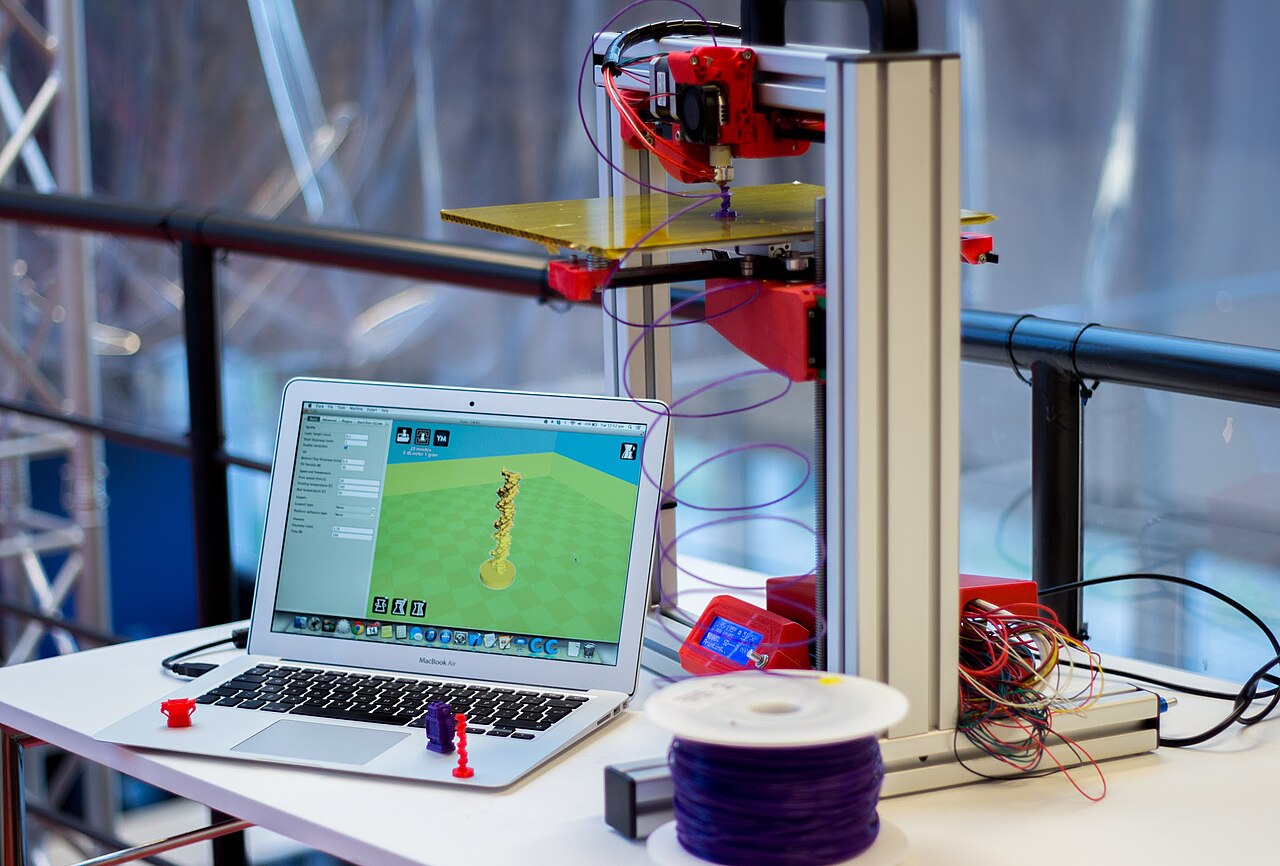
Модели для 3d-печати бесплатно лежат в открытых каталогах: Printables, Thingiverse, MakerWorld, MyMiniFactory, Thangs. Выбирайте файл по лицензии, фото реально напечатанных образцов и отзывам, а перед печатью проверяйте его в слайсере.
Так вы быстро найдёте 3d модели для печати бесплатно и не потратите катушку пластика на брак. Ниже: где искать, как отличить рабочий файл от сомнительного, какой формат взять и что проверить в сетке.
Где бесплатно искать модели и на что смотреть при выборе
Открытые каталоги и их правила
Большинство площадок устроено одинаково: автор загружает файлы, указывает лицензию и описание, а пользователи оставляют отзывы и фото своих печатей. Чтобы скачать 3d модели для печати бесплатно, обычно достаточно открыть страницу модели и нажать кнопку загрузки. Нужна ли регистрация, зависит от площадки и меняется со временем, поэтому проверяйте условия на месте.
У каждого каталога есть правила использования. Обычно в них прописано, что модели защищены авторским правом, а условия применения задаёт лицензия конкретной модели.
Какие лицензии встречаются
Чаще всего авторы выбирают лицензии Creative Commons. Для личной печати подойдёт любая, но продавать изделия можно не всегда.
| Лицензия | Что разрешает |
|---|---|
| CC0 | Использовать без ограничений |
| CC BY | Использовать и менять, указав автора |
| CC BY-SA | То же, но производные работы выпускаются на тех же условиях |
| CC BY-NC | Использовать только некоммерчески |
| CC BY-ND | Использовать без изменений модели |
Если планируете продавать напечатанные изделия, откажитесь от лицензий с пометкой NC. При сомнениях в юридических тонкостях обратитесь к специалисту.
Как сортировать результаты
Сортировка по новизне показывает свежие работы, но среди них много непроверенных. Рейтинг и число «лайков» помогают отсеять слабые файлы. Самый полезный показатель — количество печатей, то есть сколько пользователей выложили фото своей копии.
Для первого запуска берите модель с большим числом печатей и свежими комментариями за последние месяцы.
Признаки аккуратного описания
Хорошее описание отвечает на вопросы до того, как вы их зададите. Проверьте, есть ли в нём:
- фото напечатанной модели, а не только рендеры;
- итоговые размеры в миллиметрах;
- рекомендации: высота слоя, поддержки, ориентация на столе;
- список деталей, если модель собирается из частей.
Как понять, что файл рабочий, до того как скачать
Признаки надёжной модели
У надёжной модели понятное название, страница автора с другими работами и история обновлений. Если автор исправлял ошибки и отвечал на вопросы, значит, он следит за файлом. Файлы собраны по частям, подписаны («base», «lid», «v2») и не лежат в одной куче с неочевидными копиями.
Хороший знак и сам формат набора: STL или 3MF для печати, иногда исходник вроде STEP для правок.
Сигналы риска
Осторожнее с моделями, у которых нет описания, фото печати и отзывов. Насторожить должно и следующее:
- один архив с неясным названием вместо понятных файлов;
- исполняемые файлы (.exe, .bat, .msi) рядом с моделью: для печати они не нужны;
- требование установить «специальную программу» или «просмотрщик» для открытия;
- перенаправление на сторонний сайт для скачивания.
Файлы 3D-модели — это геометрия, поэтому любое требование поставить лишнее ПО считайте поводом уйти со страницы.
Что дают комментарии и фото
Комментарии показывают то, чего нет в описании: у кого-то отломился тонкий элемент, кому-то пришлось масштабировать деталь. Сравните фото разных пользователей: если на всех видна одна и та же проблема, она в модели, а не в настройках принтера.
Обратите внимание, на каких принтерах и материалах печатали. Деталь, которая получилась на столе 256 × 256 мм, может не поместиться на меньшем.
Бесплатная модель или платный контент без лицензии
Иногда платную модель выкладывают в открытый доступ без разрешения автора. Признаки: нет страницы автора, фото взяты с коммерческих магазинов, в описании нет лицензии. Пользоваться такой копией нечестно по отношению к автору, а при продаже изделий можно нарваться на претензии.
Проверьте лицензию на странице и по возможности найдите оригинальную публикацию автора. Бесплатными бывают и пробные части платных наборов: у них обычно есть ссылка на полный комплект.
STL, OBJ или 3MF: какой формат выбрать
Формат определяет, что именно хранит файл. Сравнение по главному:
| Формат | Что хранит | Когда подходит |
|---|---|---|
| STL | Только поверхность из треугольников | Однотонная печать, максимальная совместимость |
| OBJ | Сетку, а с файлом MTL ещё цвета и текстуры | Модели для цветной и мультиматериальной печати, обмен с 3D-редакторами |
| 3MF | Геометрию, единицы измерения, цвета, материалы, иногда настройки | Проекты с несколькими цветами и готовыми параметрами |
STL остаётся самым распространённым форматом: его читает любой слайсер, а для однотонной детали ничего больше не нужно. Его слабое место — отсутствие единиц измерения: слайсер просто считает числа миллиметрами.
Из-за этого возникают ошибки масштаба. Деталь, созданная в дюймах, например 2 дюйма (50,8 мм), откроется размером 2 мм. Перевести единицы поможет конвертер длины: 1 дюйм равен 25,4 мм.
3MF выручает, когда нужны цвет, несколько материалов или сохранённые параметры печати. Автор может положить в файл готовый проект, и вам останется нажать «нарезать».
Если нужно конвертировать формат, откройте файл в слайсере или в редакторе вроде Blender и экспортируйте заново. Перед этим учтите:
- OBJ → STL теряет цвет и текстуры, остаётся только форма.
- STL → 3MF не добавляет цвета и материалов, формат лишь упаковывает ту же геометрию.
- После экспорта проверьте размеры и сравните их с описанием модели.
Как проверить модель перед печатью: сетка и геометрия
Какие ошибки бывают
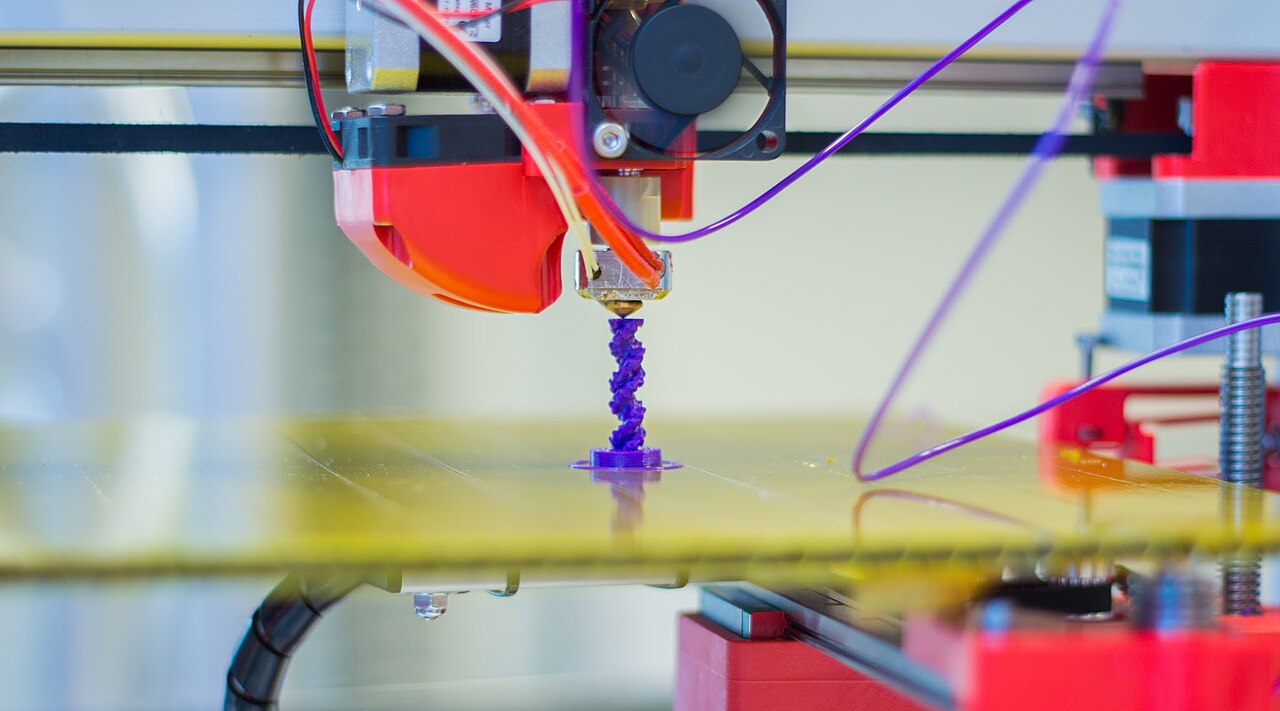
3D-модель для печати — это замкнутая оболочка из треугольников. Если оболочка нарушена, слайсер не поймёт, где внутри, а где снаружи. Типичные ошибки:
- Открытые рёбра — дыры в поверхности, где треугольники не сходятся.
- Non-manifold геометрия — рёбра, к которым примыкает больше двух граней, или вершины, где сходятся несвязанные части.
- Перевёрнутые нормали — грани «смотрят» внутрь, и слайсер путает пустоту с материалом.
Что показывает слайсер
Многие слайсеры при импорте сами находят ошибки и либо исправляют их, либо показывают предупреждение рядом с объектом. Если на превью нарезки видны пустые места, пропущенные слои или «рваные» стенки, источник проблемы почти всегда в сетке.
Дыры в стенках опасны: слайсер может не построить периметр, и деталь напечатается с пробелами или потеряет целые участки. Тонкие стенки тоже коварны. Для сопла 0,4 мм стенка должна быть не тоньше двух линий, то есть 0,8 мм. Если в модели есть стенка 0,5 мм, слайсер её пропустит или напечатает ненадёжно.
Порядок проверки
- Откройте файл и убедитесь, что размеры совпадают с описанием. При необходимости пересчитайте масштаб: чтобы уменьшить деталь высотой 180 мм до 120 мм, задайте 120 ÷ 180 ≈ 66,7 %. Расход пластика при этом упадёт примерно до 30 % (0,667³ ≈ 0,296). Такие расчёты удобно делать в калькуляторах.
- Дайте слайсеру выполнить автоматическое исправление и посмотрите, сколько ошибок он нашёл.
- Просмотрите модель по слоям: ищите пропуски, тонкие стенки, нависания без опоры.
- Если ошибки остались, исправьте их вручную в редакторе сетки или найдите другую версию файла.
- Напечатайте небольшой тестовый фрагмент, прежде чем запускать многочасовую печать.
Сначала автоматика, потом ручная оценка: так вы экономите время и пластик. Если модель после исправления всё равно рассыпается на превью, лучше взять другой файл, чем бороться с чужой сеткой.
Масштаб и размеры: как не ошибиться в миллиметрах
Файл STL не хранит единицы измерения: в нём только числа. Слайсер по умолчанию читает их как миллиметры. Если автор моделировал в дюймах, деталь длиной 2 дюйма (50,8 мм) появится на экране как 2 мм. В обратной ситуации, когда число в миллиметрах прочитано как дюймы, модель вырастет в 25,4 раза.
Как сверить размер по контрольному элементу
Найдите в описании модели размер, который заявил автор: длину, диаметр отверстия, ширину паза. Затем измерьте тот же элемент в слайсере инструментом измерения или по габаритам модели. Если расхождение составляет ровно 25,4 раза или 10 раз, причина в единицах. Перевести дюймы в миллиметры можно в онлайн-конвертере длины.
Как задать масштаб и проверить итог
- Импортируйте модель и откройте панель размеров.
- Введите нужный размер по одной оси при включённом пропорциональном масштабе.
- Сверьте две другие оси с описанием автора.
- Проверьте, что модель помещается на стол принтера.
Если нужно увеличить деталь из дюймового файла, задайте масштаб 2540 %. Для случая «слишком большая» задайте 3,94 % (1 / 25,4 ≈ 0,0394).
Какие допуски учитывать
Для подвижных и посадочных деталей размер «в ноль» не работает: пластик немного оплывает, а принтер имеет погрешность. Ориентиры для FDM-печати такие: зазор 0,2–0,4 мм для подвижных соединений и 0,1–0,2 мм для плотной посадки. Точные значения зависят от вашего принтера, сопла и материала, поэтому подберите их тестовой печатью небольшого фрагмента.
Как посчитать пластик, время и стоимость печати
Слайсер показывает массу и время сам, но принцип расчёта полезно понимать. Масса равна объёму пластика, умноженному на плотность материала. Плотность PLA составляет примерно 1,24 г/см³, PETG около 1,27 г/см³, ABS около 1,04 г/см³. Точное значение указано на катушке или в паспорте производителя.
Пример расчёта стоимости
Допустим, слайсер показал, что на деталь уйдёт 20 см³ пластика с учётом стенок и заполнения. Катушка PLA массой 1 кг стоит 1 500 ₽.
- Масса: 20 × 1,24 = 24,8 г.
- Цена грамма: 1 500 / 1 000 = 1,5 ₽.
- Стоимость материала: 24,8 × 1,5 = 37,2 ₽.
- Электричество: при средней мощности 0,1 кВт, 5 часах печати и тарифе 6 ₽ за кВт·ч получится 0,1 × 5 × 6 = 3 ₽.
Итого около 40 ₽. Арифметику удобно проверять в калькуляторе.
Почему печать идёт дольше оценки
Оценка слайсера не всегда учитывает нагрев стола, разгон и торможение головки, паузы на смену материала. Реальное время обычно больше расчётного, поэтому закладывайте запас и не рассчитывайте на точное совпадение.
Сравнение с покупкой готового изделия
К стоимости материала прибавьте запас на неудачные попытки, например 20 %: 40 × 1,2 = 48 ₽. Затем добавьте цену своего времени и износ принтера, если для вас это значимо. Сравните итог с ценой готовой детали в магазине: для мелких простых изделий печать часто выгоднее, для массовых дешёвых вещей чаще проигрывает.
Что делать дальше: чек-лист перед запуском печати
Перед стартом пройдите пять шагов. Они занимают несколько минут и экономят часы пластика.
- Источник. Откройте страницу модели, прочитайте описание, лицензию и комментарии других пользователей.
- Формат. Выберите 3MF, если он есть, иначе STL. 3MF хранит единицы измерения и настройки.
- Ошибки сетки. Откройте файл в слайсере и посмотрите предупреждения. Просмотрите послойный предпросмотр: нет ли пустот и пропавших стенок.
- Размер. Сверьте габариты с описанием автора.
- Параметры. Проверьте высоту слоя, заполнение, поддержки и материал.
Как сохранить проверенное
Заведите папку на каждую модель. Положите в неё исходный файл, проект слайсера с настройками и текстовую заметку со ссылкой на источник и лицензией. В названии укажите принтер и материал, например «крепление_PLA_0.2». Если нужно прикрепить источник к физической коробке с деталью, создайте QR-код со ссылкой на страницу модели.
Когда печатать в уменьшенном масштабе
Пробную печать в 30–50 % стоит делать для крупных или сложных моделей: так вы увидите форму, нависания и места для поддержек. Для деталей с посадками и резьбой уменьшенная копия не подходит, потому что зазоры не масштабируются. Здесь печатайте только проблемный фрагмент в натуральную величину.
Если модель не печатается повторно
Сначала обратитесь к автору через комментарии на странице модели или на форум вашего слайсера. Опишите проблему так, чтобы её можно было воспроизвести:
- название и ссылка на модель;
- принтер, слайсер и его версия;
- материал, температура, высота слоя, заполнение;
- на какой высоте или слое происходит сбой;
- фото дефекта и скриншот предпросмотра.
Итоги
Бесплатная модель подойдёт, если вы проверили лицензию, формат, сетку и размер до запуска. Главные ошибки возникают из-за единиц измерения и недооценённых допусков, поэтому сверяйте габариты с описанием автора. Для расчётов используйте формулу «объём × плотность × цена грамма». Следующий шаг: переведите размеры из дюймов в миллиметры в конвертере Alive Apps и посчитайте стоимость печати в калькуляторе, прежде чем запускать файл.
 Конвертер
 Калькуляторы